ໄຟລ໌ DXF ແມ່ນຫຍັງ?
ໄຟລ໌ DXF (ຮູບແບບການແລກປ່ຽນຮູບແຕ້ມ) ແມ່ນປະເພດໄຟລ໌ເວັກເຕີ 2D ທີ່ພັດທະນາໂດຍ Autodesk ໃນປີ 1982. ມັນເກັບຮັກສາເສັ້ນ, ສ່ວນໂຄ້ງ, ວົງມົນ ແລະ ຮູບຮ່າງຕ່າງໆເປັນພິກເຊວທີ່ເປັນພິກເຊວ.
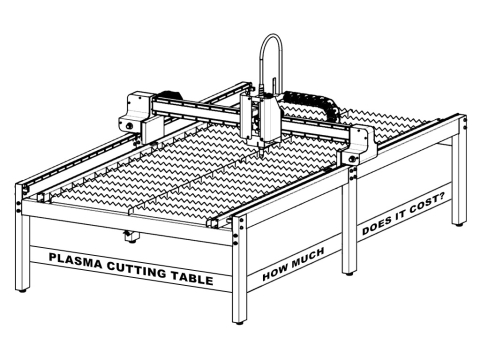
ເນື່ອງຈາກ DXF ເປັນຮູບແບບທີ່ເປີດກວ້າງ ແລະ ເປັນສາກົນ, ມັນຊ່ວຍໃຫ້ການອອກແບບສາມາດເຄື່ອນຍ້າຍໄດ້ຢ່າງເສລີລະຫວ່າງໂປຣແກຣມ CAD ແລະ ເຄື່ອງຈັກຕ່າງໆ. ນີ້ເຮັດໃຫ້ມັນເປັນປະເພດໄຟລ໌ທີ່ນິຍົມໃຊ້ສຳລັບການສົ່ງການອອກແບບໄປຫາເຣົາເຕີ CNC, ເຄື່ອງເລເຊີ, ແລະຕາຕະລາງ plasma.
ໄຟລ໌ DXF ໃຊ້ເພື່ອຫຍັງ?
• ສົ່ງເສັ້ນທາງຕັດ ແລະ ແກະສະຫຼັກ 2D ໄປຫາ ເຄື່ອງຈັກ CNC.
• ການແລກປ່ຽນຮູບແຕ້ມລະຫວ່າງແພລດຟອມຊອບແວ CAD ທີ່ແຕກຕ່າງກັນ.
• ການສ້າງເສັ້ນທາງເຄື່ອງມືໃນຊອບແວ CAM ສຳລັບການກຳນົດເສັ້ນທາງ, ການຕັດ ແລະ ການໝາຍ.
• ແບ່ງປັນການອອກແບບທີ່ສາມາດຂະຫຍາຍໄດ້ ແລະ ແກ້ໄຂໄດ້ໂດຍບໍ່ສູນເສຍຄວາມແມ່ນຍຳ.
ໄຟລ໌ DXF ແມ່ນມີຄວາມນິຍົມໂດຍສະເພາະສຳລັບ ການຕັດ plasma, ການຕັດດ້ວຍເລເຊີ, ການແກະສະຫຼັກດ້ວຍເລເຊີ, ແລະ ການແກະສະຫຼັກ CNC ເພາະວ່າຮູບແບບດັ່ງກ່າວຮັກສາຂະໜາດທີ່ແນ່ນອນທີ່ເຄື່ອງຈັກຕ້ອງຕັດໄດ້ຢ່າງຖືກຕ້ອງ.
ຊອບແວເພື່ອສ້າງໄຟລ໌ DXF
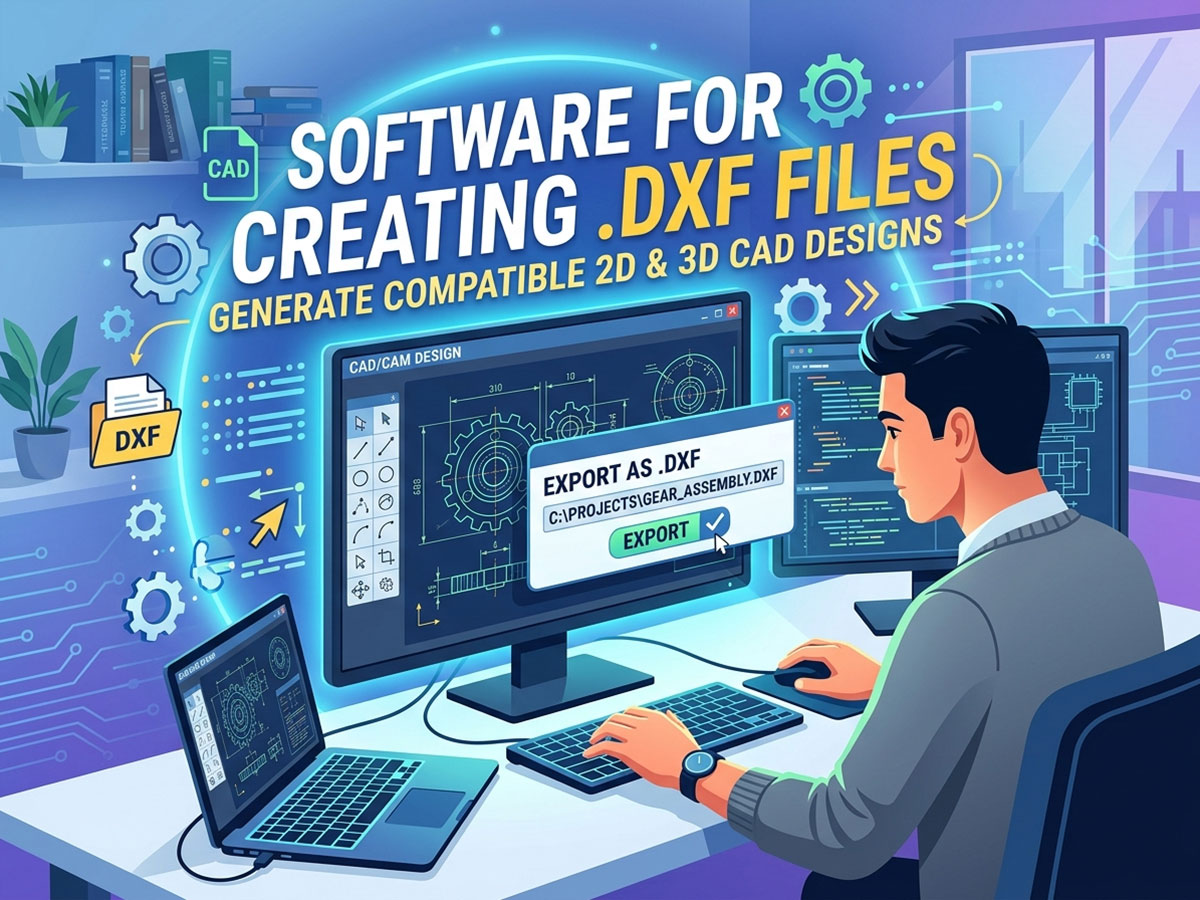
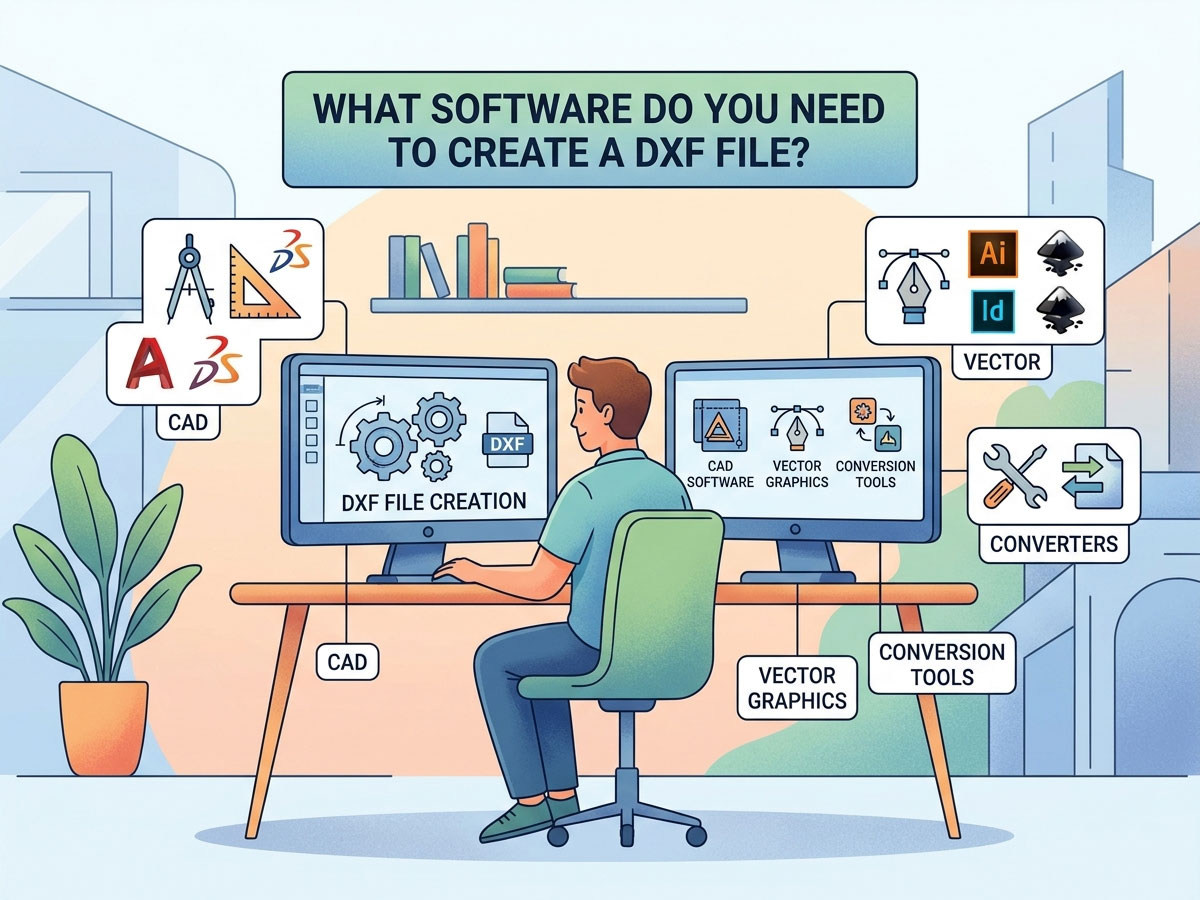
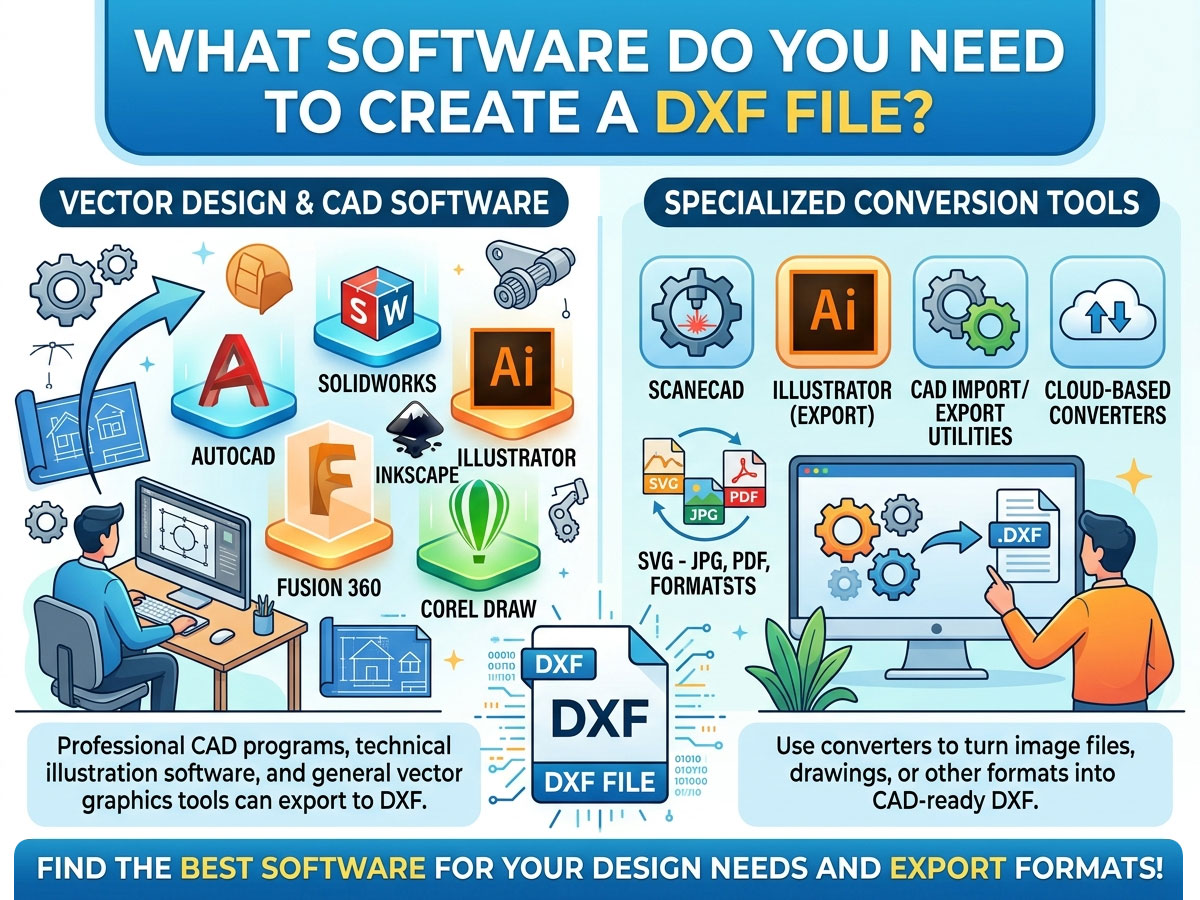
ໂປຣແກຣມໃດກໍຕາມທີ່ສົ່ງອອກເປັນ .dxf ສາມາດສ້າງໄຟລ໌ DXF ໄດ້. ທາງເລືອກທີ່ຖືກຕ້ອງແມ່ນຂຶ້ນກັບວ່າທ່ານຕ້ອງການຮ່າງແບບ 2D ຫຼືບໍ່, 3D ການສ້າງແບບຈຳລອງ, ຫຼື ຜົນງານສິລະປະເວັກເຕີ, ແລະ ຕາມງົບປະມານຂອງທ່ານ. ນີ້ແມ່ນການປຽບທຽບຕົວເລືອກທີ່ໃຊ້ກັນຢ່າງກວ້າງຂວາງທີ່ສຸດ.
| ຊອບແວ | ລາຄາ | ປະເພດ | Best For |
| LibreCAD | Free | 2D CAD | ຜູ້ທີ່ມີຄວາມມັກ ແລະ ຜູ້ເລີ່ມຕົ້ນຮ່າງຊິ້ນສ່ວນ 2D ງ່າຍໆ |
| QCAD | ຟຣີ / ຈ່າຍ | 2D CAD | ຮູບແຕ້ມດ້ານວິຊາການທີ່ມີຫ້ອງສະໝຸດຊິ້ນສ່ວນຂະໜາດໃຫຍ່ |
| FreeCAD | Free | 2D + 3D CAD | ການຮ່າງແບບ 2D ແບບໂອເພນຊອສ ແລະ 3D ສ້າງແບບຈໍາລອງ |
| Inkscape | Free | ຮູບພາບ vector | ການປ່ຽນຮູບແຕ້ມ ແລະ ໂລໂກ້ເປັນ DXF ທີ່ສາມາດຕັດໄດ້ |
| DraftSight | ຟຣີ / ຈ່າຍ | 2D CAD | ອິນເຕີເຟດແບບ AutoCAD ໃນລາຄາທີ່ຖືກກວ່າ |
| Fusion 360 | ຈ່າຍແລ້ວ (ຟຣີສຳລັບງານອະດິເລກ) | 2D + 3D CAD / CAM | ການອອກແບບ CNC ແບບມືອາຊີບ ບວກກັບເສັ້ນທາງເຄື່ອງມື |
| AutoCAD | ການຊໍາລະເງິນ | 2D + 3D CAD | ການຮ່າງແບບມືອາຊີບມາດຕະຖານອຸດສາຫະກຳ |
| Adobe Illustrator | ການຊໍາລະເງິນ | ຮູບພາບ vector | ຜູ້ອອກແບບກຳລັງປ່ຽນສິນລະປະເວັກເຕີໄປເປັນ DXF |
ຟຣີ vs. ຈ່າຍ: ທ່ານຄວນເລືອກອັນໃດ?
ທ່ານບໍ່ຕ້ອງການຊອບແວລາຄາແພງເພື່ອສ້າງໄຟລ໌ DXF ທີ່ໃຊ້ໄດ້. ໃຫ້ຈັບຄູ່ເຄື່ອງມືກັບຄວາມຊັບຊ້ອນຂອງໂຄງການຂອງທ່ານ:
• ເລືອກຊອບແວຟຣີ (LibreCAD, FreeCAD, Inkscape) ຖ້າທ່ານເປັນຜູ້ທີ່ມັກງານອະດິເລກ, ສ້າງຮູບຊົງ 2D ງ່າຍໆ, ຫຼື ຫາກໍ່ເລີ່ມຕົ້ນ.
• ເລືອກຊອບແວທີ່ຕ້ອງຈ່າຍເງິນ (AutoCAD, Fusion 360) ຖ້າທ່ານຕ້ອງການ 3D ການສ້າງແບບຈຳລອງ, ເສັ້ນທາງເຄື່ອງມື CAM ປະສົມປະສານ, ການສະໜັບສະໜູນແບບມືອາຊີບ, ຫຼື ການເຮັດວຽກໃນຮ້ານຄ້າທາງການຄ້າ.
ວິທີການສ້າງໄຟລ໌ DXF: ແຕ່ລະຂັ້ນຕອນ
ຂະບວນການດັ່ງກ່າວແມ່ນຄ້າຍຄືກັນໃນທົ່ວໂປຣແກຣມສ່ວນໃຫຍ່. ນີ້ແມ່ນຂັ້ນຕອນການເຮັດວຽກທົ່ວໄປໂດຍໃຊ້ເຄື່ອງມື CAD ຫຼື ເວັກເຕີໃດໆ:
• ເປີດຊອບແວອອກແບບຂອງທ່ານ ແລະ ເລີ່ມຮູບແຕ້ມ 2D ຫຼື ເອກະສານໃໝ່.
• ແຕ້ມຮູບແບບການອອກແບບຂອງທ່ານໂດຍໃຊ້ເສັ້ນ, ສ່ວນໂຄ້ງ, ວົງມົນ ແລະ ເສັ້ນໂຄ້ງ. ຮັກສາທຸກຢ່າງໃຫ້ມີຂະໜາດທີ່ແນ່ນອນຄືກັບໂລກຕົວຈິງ.
• ຕັ້ງຫົວໜ່ວຍທີ່ຖືກຕ້ອງ (ມິນລີແມັດ ຫຼື ນິ້ວ) ເພື່ອໃຫ້ເຄື່ອງຂອງທ່ານຕັດໄດ້ຕາມມາດຕາສ່ວນທີ່ຖືກຕ້ອງ.
• ທຳຄວາມສະອາດຮູບຮ່າງໂດຍການປິດເສັ້ນທາງທີ່ເປີດຢູ່, ເຊື່ອມຕໍ່ເສັ້ນຕ່າງໆ, ແລະ ກຳຈັດຮູບຮ່າງທີ່ຊໍ້າກັນ ຫຼື ຮູບຮ່າງທີ່ຊ້ອນກັນ.
• ໄປທີ່ File > Save As ຫຼື File > Export ແລະເລືອກຮູບແບບ .dxf ຈາກລາຍຊື່ປະເພດໄຟລ໌.
• ເລືອກລຸ້ນ DXF ຖ້າຖືກຖາມ (R12 ແມ່ນເຂົ້າກັນໄດ້ກັບເຄື່ອງ ແລະ ຊອບແວເກົ່າທີ່ສຸດ).
ການແປງໄຟລ໌ອື່ນໆເປັນ DXF
ບາງຄັ້ງເຈົ້າມີຮູບແບບການອອກແບບໃນຮູບແບບອື່ນແລ້ວ. ເຈົ້າສາມາດປ່ຽນໄຟລ໌ຫຼາຍປະເພດເປັນ DXF ແທນທີ່ຈະແຕ້ມໃໝ່ທັງໝົດ.
| ປ່ຽນຈາກ | ເຄື່ອງມືທີ່ແນະນໍາ | ອ່ືນ |
| ຮູບພາບ (JPG, PNG) | Inkscape, Scan2CAD | ຕ້ອງການການຕິດຕາມໄປຫາເວັກເຕີກ່ອນ |
| ໄຟລ໌ເວັກເຕີ SVG | Inkscape | ສົ່ງອອກໂດຍກົງໄປຍັງ DXF |
| ຮູບແຕ້ມ PDF | ຕົວແປງອອນໄລນ໌, Illustrator | ດີທີ່ສຸດກັບ PDF ທີ່ອີງໃສ່ເວັກເຕີ |
| ໄຟລ໌ DWG | ໂປຣແກຣມ AutoCAD, DraftSight, QCAD | DWG ແລະ DXF ມີຄວາມກ່ຽວຂ້ອງກັນຢ່າງໃກ້ຊິດ |
| DXF ເປັນ PDF (ປີ້ນກັບກັນ) | ໂປຣແກຣມເບິ່ງ CAD ໃດກໍໄດ້, ພິມເປັນ PDF | ສຳລັບການແບ່ງປັນ ຫຼື ເອກະສານ |
ເມື່ອປ່ຽນຮູບພາບເປັນ DXF, ຈົ່ງຈື່ໄວ້ວ່າຮູບພາບຕ້ອງຖືກຕິດຕາມເຂົ້າໄປໃນໂຄງຮ່າງເວັກເຕີທີ່ສະອາດກ່ອນ. ການປ່ຽນຮູບພາບເປັນ DXF ເຮັດວຽກໄດ້ດີທີ່ສຸດກັບໂລໂກ້ ແລະ ຮູບແຕ້ມເສັ້ນທີ່ລຽບງ່າຍ, ມີຄວາມຄົມຊັດສູງ, ບໍ່ແມ່ນຮູບຖ່າຍທີ່ມີລາຍລະອຽດ.
ວິທີການເປີດ ແລະ ເບິ່ງໄຟລ໌ DXF
ການສ້າງ DXF ເປັນພຽງເຄິ່ງໜຶ່ງຂອງວຽກເທົ່ານັ້ນ. ທ່ານຍັງຈຳເປັນຕ້ອງເປີດ ແລະ ກວດສອບມັນກ່ອນທີ່ຈະສົ່ງມັນໄປຫາເຄື່ອງຂອງທ່ານ.
ວິທີການເປີດໄຟລ໌ DXF
✓ ຊອບແວ CAD: AutoCAD, LibreCAD, QCAD, ແລະ FreeCAD ໄຟລ໌ DXF ທັງໝົດແມ່ນເປີດໄດ້ໂດຍທຳມະຊາດ.
✓ ຕົວເບິ່ງ DXF ອອນໄລນ໌ຟຣີ: ຕົວເບິ່ງທີ່ອີງໃສ່ໂປຣແກຣມທ່ອງເວັບຊ່ວຍໃຫ້ທ່ານສາມາດເບິ່ງຕົວຢ່າງໄຟລ໌ໂດຍບໍ່ຕ້ອງຕິດຕັ້ງຫຍັງ, ເໝາະສຳລັບການກວດສອບຢ່າງວ່ອງໄວ.
✓ ໂປຣແກຣມແກ້ໄຂເວັກເຕີ: Inkscape ແລະ Adobe Illustrator ເປີດ ແລະ ແກ້ໄຂຜົນງານສິລະປະ DXF.
✓ ຊອບແວເຄື່ອງຈັກ: LightBurn (ເລເຊີ), Mach5, ແລະຊອບແວຄວບຄຸມທີ່ຄ້າຍຄືກັນນຳເຂົ້າ DXF ໂດຍກົງສຳລັບການຕັດ.
ເພື່ອເປີດ DXF ໃນ AutoCAD, ພຽງແຕ່ໃຊ້ File > Open ແລະເລືອກໄຟລ໌ .dxf, ຫຼືລາກມັນໄປໃສ່ພື້ນທີ່ເຮັດວຽກ. ສຳລັບການນຳເຂົ້າສະເພາະເຄື່ອງ, ຂອງທ່ານ ຊອບແວ CNC ແລະເລເຊີ ອ່ານ DXF ແລະປ່ຽນຮູບຮ່າງເລຂາຄະນິດໄປເປັນເສັ້ນທາງເຄື່ອງມືຕັດ.
ການນໍາໃຊ້ໄຟລ໌ DXF ກັບເຄື່ອງ CNC, Laser, ຫຼື Plasma ຂອງທ່ານ
DXF ແມ່ນຂົວຕໍ່ລະຫວ່າງການອອກແບບ ແລະ ເຄື່ອງຈັກຂອງທ່ານ. ຂັ້ນຕອນການເຮັດວຽກທົ່ວໄປມີລັກສະນະແບບນີ້:
ອອກແບບໃນ CAD → ສົ່ງອອກເປັນ DXF → ນຳເຂົ້າໃນ CAM ຫຼືຊອບແວຄວບຄຸມເຄື່ອງຈັກ → ສ້າງເສັ້ນທາງເຄື່ອງມື ຫຼື G-code → ຕັດ. ເພື່ອຮຽນຮູ້ວິທີການເຮັດວຽກຂອງຂັ້ນຕອນຕໍ່ໄປ, ໃຫ້ອ່ານ STYLECNC ນຳ ພາ ວິທີການສ້າງໄຟລ໌ G-code ຈາກການອອກແບບຂອງທ່ານ.
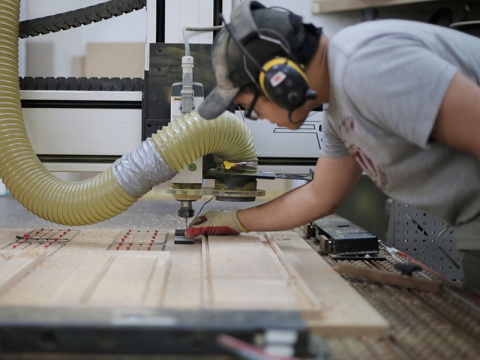
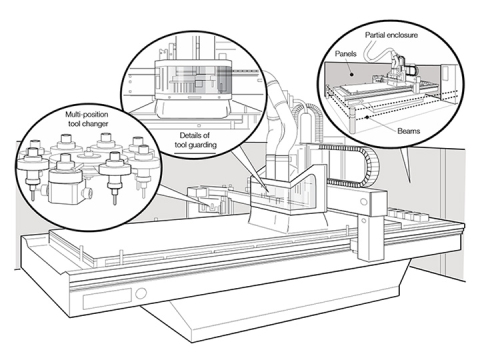
• ເຣົາເຕີ CNC: ໄຟລ໌ DXF ກຳນົດໂປຣໄຟລ໌ 2D ສຳລັບການຕັດໄມ້, acrylic, ແລະ composites. ຈັບຄູ່ກັບຊອບແວ CAM ເພື່ອສ້າງເສັ້ນທາງເຄື່ອງມື.
• ເຄື່ອງຕັດ ແລະ ເຄື່ອງແກະສະຫຼັກດ້ວຍເລເຊີ: ໂຄງຮ່າງ DXF ບອກເລເຊີຢ່າງແນ່ນອນວ່າຈະຕັດ ຫຼື ແກະສະຫຼັກຢູ່ໃສ. ໂປຣແກຣມຕ່າງໆເຊັ່ນ LightBurn ນຳເຂົ້າ DXF ໂດຍກົງ.
• ເຄື່ອງຕັດພລາສມາ: ໄຟລ໌ DXF ຟຣີສຳລັບການຕັດພລາສມາແມ່ນມີຢູ່ຢ່າງກວ້າງຂວາງທາງອອນລາຍ, ເຮັດໃຫ້ມັນງ່າຍຕໍ່ການເລີ່ມຕົ້ນຜະລິດສິນລະປະໂລຫະ ແລະ ຊິ້ນສ່ວນຕ່າງໆ.
ຖ້າທ່ານກຳລັງເລືອກເຄື່ອງມືສຳລັບເຄື່ອງຈັກຂອງທ່ານ, STYLECNC ລາຍຊື່ຊອບແວການຂຽນໂປຣແກຣມ CNC ສະຫຼຸບວ່າໂປຣແກຣມອອກແບບ ແລະ ຄວບຄຸມໃດເຮັດວຽກໄດ້ດີທີ່ສຸດສຳລັບເຣົາເຕີ, ເລເຊີ ແລະ ໂຕະພລາສມາ.
ບ່ອນທີ່ຈະຊອກຫາໄຟລ໌ DXF ຟຣີ
ຖ້າທ່ານຕ້ອງການເລີ່ມຕົ້ນດ້ວຍການອອກແບບທີ່ກຽມພ້ອມແລ້ວ, ຫ້ອງສະໝຸດ DXF ຟຣີຫຼາຍແຫ່ງມີຢູ່ໃນອອນໄລນ໌. ສິ່ງເຫຼົ່ານີ້ແມ່ນດີເລີດສຳລັບການຕັດດ້ວຍເລເຊີ, ສິລະປະພລາສມາ, ແລະໂຄງການ CNC.
• ໄຟລ໌ DXF ຟຣີສຳລັບການຕັດດ້ວຍເລເຊີ: ປ້າຍ, ເຄື່ອງປະດັບ, ກ່ອງ ແລະ ແມ່ແບບຕົກແຕ່ງ.
• ໄຟລ໌ DXF ຟຣີສຳລັບການຕັດ plasma: ສິລະປະໂລຫະ, ວົງເລັບ, ແລະ ຊິ້ນສ່ວນທີ່ໃຊ້ງານໄດ້.
• ຫ້ອງສະໝຸດຊຸມຊົນ ແລະ ເວທີສົນທະນາຜູ້ຜະລິດບ່ອນທີ່ຜູ້ໃຊ້ແບ່ງປັນການອອກແບບຂອງເຂົາເຈົ້າ.
ຕ້ອງທົດສອບ DXF ທີ່ດາວໂຫຼດມາໃສ່ວັດສະດຸເສດເຫຼືອກ່ອນສະເໝີ, ເພາະວ່າຄຸນນະພາບ ແລະ ຂະໜາດຂອງໄຟລ໌ສາມາດແຕກຕ່າງກັນໄປຕາມແຫຼ່ງຂໍ້ມູນຕ່າງໆ.
ຄໍາຖາມທີ່ຖືກຖາມເລື້ອຍໆ
ຊອບແວຟຣີທີ່ງ່າຍທີ່ສຸດໃນການສ້າງໄຟລ໌ DXF ແມ່ນຫຍັງ?
LibreCAD ເປັນທາງເລືອກຟຣີທີ່ງ່າຍທີ່ສຸດສຳລັບຜູ້ເລີ່ມຕົ້ນສ້າງໄຟລ໌ DXF 2D. ສຳລັບການແປງໂລໂກ້ ແລະ ຜົນງານສິລະປະ, Inkscape ເປັນເຄື່ອງມືເວັກເຕີຟຣີທີ່ງ່າຍທີ່ສຸດທີ່ສົ່ງອອກໄປຍັງ DXF.
ຂ້ອຍສາມາດສ້າງໄຟລ໌ DXF ໂດຍບໍ່ມີ AutoCAD ໄດ້ບໍ?
ແມ່ນແລ້ວ. ບໍ່ຈຳເປັນຕ້ອງໃຊ້ AutoCAD. ໂປຣແກຣມຟຣີເຊັ່ນ LibreCAD, FreeCAD, ແລະ Inkscape ລ້ວນແຕ່ສ້າງ ແລະ ສົ່ງອອກໄຟລ໌ DXF ທີ່ເຮັດວຽກກັບເຄື່ອງຈັກ CNC, ເລເຊີ, ແລະ ພລາສມາ.
ຂ້ອຍຈະເປີດໄຟລ໌ DXF ທາງອອນລາຍໄດ້ແນວໃດ?
ໃຊ້ໂປຣແກຣມເບິ່ງ DXF ທີ່ອີງໃສ່ບຣາວເຊີ. ອັບໂຫຼດໄຟລ໌ໄປຫາໂປຣແກຣມເບິ່ງ DXF ອອນໄລນ໌ຟຣີເພື່ອເບິ່ງຕົວຢ່າງຮູບແຕ້ມໂດຍບໍ່ຕ້ອງຕິດຕັ້ງຊອບແວ. ສຳລັບການແກ້ໄຂ, ໃຫ້ໃຊ້ຊອບແວ CAD ຫຼື ຊອບແວເວັກເຕີໃນຄອມພິວເຕີ.
ຄວາມແຕກຕ່າງລະຫວ່າງ DXF ແລະ DWG ແມ່ນຫຍັງ?
ທັງສອງແມ່ນຮູບແບບ Autodesk. DWG ເປັນຮູບແບບ AutoCAD ພື້ນເມືອງ, ໃນຂະນະທີ່ DXF ເປັນຮູບແບບການແລກປ່ຽນແບບເປີດທີ່ຖືກອອກແບບມາເພື່ອໃຫ້ເຂົ້າກັນໄດ້ໃນໂປຣແກຣມຕ່າງໆ. DXF ໄດ້ຮັບການຍອມຮັບຢ່າງກວ້າງຂວາງໂດຍເຄື່ອງຈັກ CNC ແລະເລເຊີ.
ຂ້ອຍສາມາດປ່ຽນຮູບພາບເປັນໄຟລ໌ DXF ໄດ້ບໍ?
ແມ່ນແລ້ວ, ແຕ່ຮູບພາບຕ້ອງຖືກຕິດຕາມເຂົ້າໄປໃນໂຄງຮ່າງເວັກເຕີກ່ອນ. ເຄື່ອງມືຕ່າງໆເຊັ່ນ Inkscape ແລະ Scan2CAD ປ່ຽນໂລໂກ້ ແລະ ຮູບແຕ້ມເສັ້ນທີ່ລຽບງ່າຍ ແລະ ມີຄວາມຄົມຊັດສູງໄປເປັນ DXF. ຮູບພາບທີ່ມີລາຍລະອຽດບໍ່ສາມາດປ່ຽນໄດ້ດີ.
ຂ້ອຍຄວນບັນທຶກໄວ້ໃນ DXF ລຸ້ນໃດ?
ບັນທຶກໄວ້ໃນລຸ້ນ R12 ສຳລັບຄວາມເຂົ້າກັນໄດ້ຢ່າງກວ້າງຂວາງທີ່ສຸດກັບເຄື່ອງຈັກ ແລະ ຊອບແວເກົ່າ. ລຸ້ນໃໝ່ກວ່າຮອງຮັບຄຸນສົມບັດເພີ່ມເຕີມ ແຕ່ອາດຈະບໍ່ສາມາດອ່ານໄດ້ໂດຍໂປຣແກຣມຄວບຄຸມ CNC ແລະ ເລເຊີທັງໝົດ.
ຈາກໄຟລ໌ອອກແບບໄປຫາຊິ້ນສ່ວນທີ່ສຳເລັດແລ້ວ
ເມື່ອທ່ານສາມາດສ້າງໄຟລ໌ DXF ທີ່ສະອາດໄດ້ແລ້ວ, ທ່ານກໍພ້ອມທີ່ຈະປ່ຽນຮູບແບບການອອກແບບໃຫ້ກາຍເປັນຊິ້ນສ່ວນຕົວຈິງ. ສຳຫຼວດ STYLECNC ຊອບແວ CNC ແລະເຄື່ອງມືອອກແບບ, ທ່ອງ ລາຍຊື່ເຄື່ອງ CNC router, ຫຼືເບິ່ງຊຸດທັງໝົດຂອງ ເຄື່ອງແກະສະຫຼັກດ້ວຍເລເຊີ ແລະ ເຄື່ອງຕັດເລເຊີ ເພື່ອເຮັດໃຫ້ຮູບແບບ DXF ຂອງທ່ານມີຊີວິດຊີວາ.