ຂັ້ນຕອນທີ່ສຳຄັນໃນການເຊື່ອມຊ່ອງຫວ່າງລະຫວ່າງການອອກແບບ ແລະການຜະລິດແມ່ນການສ້າງໄຟລ໌ G-Code. ສໍາລັບຜູ້ໃຊ້ CNC, ArtCAM ເປັນເຄື່ອງມືທີ່ມີທ່າແຮງທີ່ເຮັດໃຫ້ມັນງ່າຍຕໍ່ການສ້າງຮູບແຕ້ມທີ່ສັບສົນແລະປ່ຽນພວກມັນເຂົ້າໄປໃນລະຫັດເຄື່ອງຈັກ. ທັງຜູ້ໃຊ້ຈົວແລະຜູ້ຊ່ຽວຊານຈະສາມາດສ້າງ G-Code ໄດ້ຢ່າງງ່າຍດາຍ ເຄື່ອງຈັກ CNC ໂດຍປະຕິບັດຕາມຄໍາແນະນໍານີ້, ເຊິ່ງສະແດງໃຫ້ເຫັນເຖິງຂະບວນການ. ຮ່ວມກັນ, ພວກເຮົາສາມາດ deconstruct ແຕ່ລະຂັ້ນຕອນແລະຊ່ວຍທ່ານໃນການຜະລິດໄຟລ໌ທີ່ເຫມາະສົມສໍາລັບຄວາມພະຍາຍາມຂອງທ່ານ.
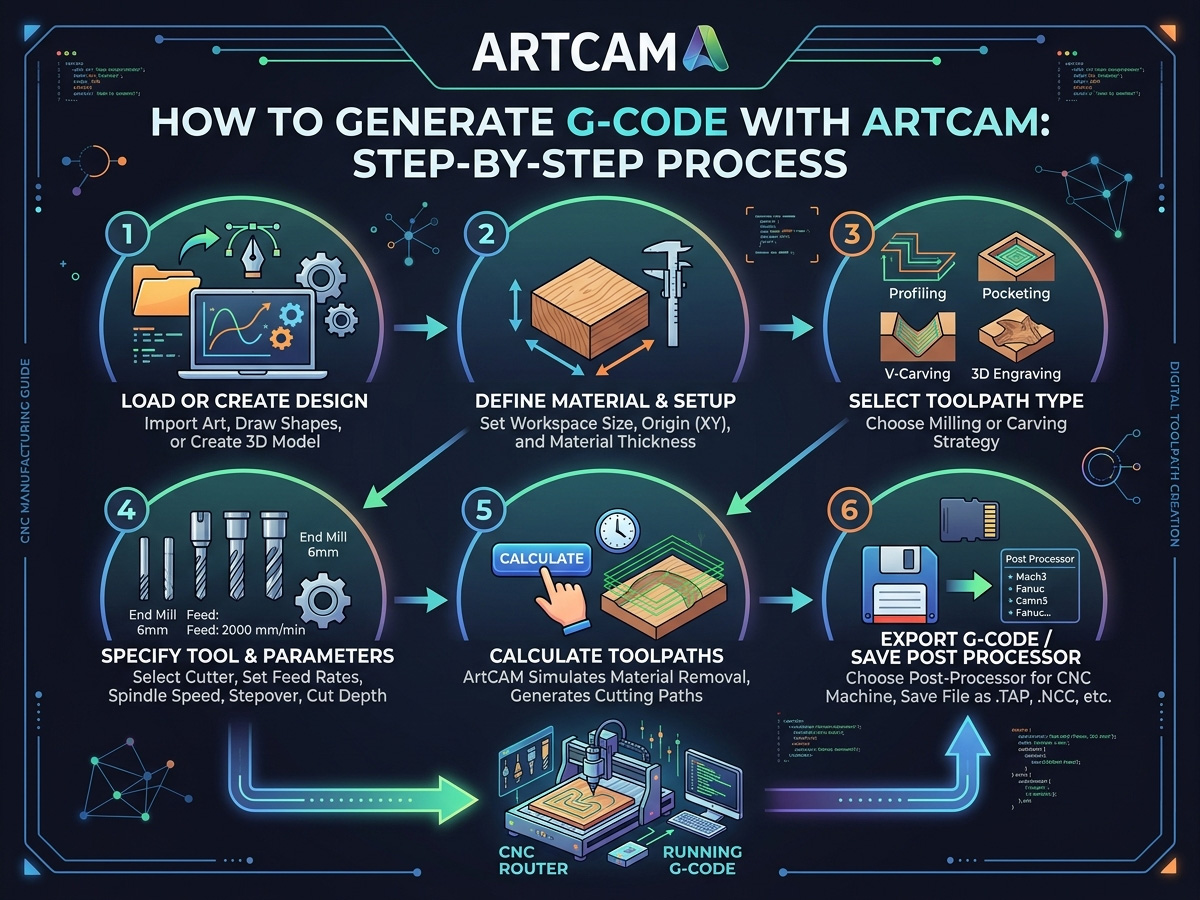
ArtCAM ແມ່ນຫຍັງ?
ພິເສດ ຊອບແວ CAD / CAM ເອີ້ນວ່າ ArtCAM ຖືກນໍາໃຊ້ໃນການອອກແບບແລະການກໍ່ສ້າງເຄື່ອງຈັກ CNC. ຄວາມສາມາດເປັນເອກະລັກຂອງຕົນໃນການຜະລິດທີ່ຖືກຕ້ອງ incredibly 2D/3D ແບບຈໍາລອງໄດ້ເຮັດໃຫ້ມັນຖືກໃຈໃນຫຼາຍໆອຸດສາຫະກໍາ, ລວມທັງການເຮັດປ້າຍ, ເຄື່ອງປະດັບ, ຊ່າງໄມ້, ແລະອື່ນໆ. ດ້ວຍການຊ່ວຍເຫຼືອຂອງເຄື່ອງມືການຈັດລຽງຂອງ ArtCAM, ຜູ້ໃຊ້ອາດຈະແຕ້ມຮູບ, mold, ແລະເຮັດວຽກກັບການອອກແບບພາຍໃນໂຄງການ. ການໂຕ້ຕອບ intuitive ຂອງ ArtCAM ເຮັດໃຫ້ມັນກົງໄປກົງມາທີ່ຈະແປແນວຄວາມຄິດສິລະປະເຂົ້າໄປໃນຄໍາແນະນໍາເຄື່ອງຈັກທີ່ແນ່ນອນ, ໂດຍບໍ່ຄໍານຶງເຖິງຄວາມສັບສົນຂອງການບັນເທົາທຸກຫຼື engravings ທີ່ທ່ານກໍາລັງສ້າງ.
ຄວາມສາມາດສ້າງເສັ້ນທາງເຄື່ອງມືທີ່ເຂັ້ມແຂງຂອງຊອບແວ, ເຊິ່ງເຮັດໃຫ້ມັນງ່າຍຕໍ່ການກະກຽມການອອກແບບສໍາລັບການເຄື່ອງຈັກ CNC, ໄດ້ຮັບການຍົກຍ້ອງໂດຍສະເພາະ. ໃນເວທີຫນຶ່ງ, ຜູ້ໃຊ້ອາດຈະເລືອກເຄື່ອງມືທີ່ເຫມາະສົມສໍາລັບວັດສະດຸຂອງພວກເຂົາ, ປ່ຽນແປງຄວາມເລິກຂອງການຕັດ, ແລະປັບແຕ່ງກົນລະຍຸດເຄື່ອງຈັກຂອງພວກເຂົາ. ສໍາລັບຜູ້ຊ່ຽວຊານແລະຜູ້ທີ່ກະຕືລືລົ້ນທີ່ຕ້ອງການໃຊ້ເຄື່ອງຈັກ CNC ເພື່ອຮັບຮູ້ການອອກແບບດິຈິຕອນຂອງພວກເຂົາ, ArtCAM ແມ່ນທາງເລືອກທີ່ມັກເນື່ອງຈາກຕົວເລືອກການອອກແບບທີ່ກວ້າງຂວາງແລະການປັບຕົວຂອງມັນ.
G-Code ແມ່ນຫຍັງ?
ພາສາການຂຽນໂປລແກລມທີ່ໃຊ້ໃນການເຮັດວຽກຂອງເຄື່ອງຈັກ CNC ແມ່ນເອີ້ນວ່າ G-Code, ແລະມັນຊີ້ທິດທາງການເຄື່ອນໄຫວແລະການກະທໍາຂອງພວກເຂົາເພື່ອປະຕິບັດວຽກງານທີ່ກໍານົດໄວ້ກ່ອນ. ພິຈາລະນາ G-Code ເປັນການລວບລວມຄໍາແນະນໍາທີ່ລະບຸໃຫ້ເຄື່ອງຈັກທັງຫມົດຂອງການເຄື່ອນໄຫວ, ຄວາມໄວ, ແລະເວລາຕັດ. ທຸກໆເສັ້ນຂອງ G-Code ຫມາຍເຖິງການດໍາເນີນການທີ່ແຕກຕ່າງກັນ, ເຊັ່ນ: ການປ່ຽນເຄື່ອງມື, ການປ່ຽນເຄື່ອງມືຕັດ, ຫຼືດັດແປງຄວາມໄວ spindle.
ຫຼັງຈາກການຕັ້ງຄ່າການອອກແບບ ແລະເສັ້ນທາງເຄື່ອງມືຂອງທ່ານ, ຊອບແວ CAM (Computer-Aided Manufacturing), ເຊັ່ນ ArtCAM, ຈະສ້າງໄຟລ໌ G-Code. ຫຼັງຈາກຖືກສ້າງຂຶ້ນ, ໄຟລ໌ເຫຼົ່ານີ້ຖືກປ້ອນເຂົ້າໄປໃນຕົວຄວບຄຸມຂອງເຄື່ອງ CNC, ເຊິ່ງຫຼັງຈາກນັ້ນອ່ານຄໍາແນະນໍາແລະເຮັດໃຫ້ການຕັດທີ່ຈໍາເປັນ. ການຕັ້ງຄ່າທີ່ຊັດເຈນແລະການຈໍາລອງກ່ອນທີ່ຈະປະຕິບັດວຽກງານແມ່ນມີຄວາມຈໍາເປັນນັບຕັ້ງແຕ່ຄຸນນະພາບຂອງການຜະລິດ G-Code ກໍານົດຄວາມແມ່ນຍໍາແລະປະສິດທິພາບຂອງໂຄງການເຄື່ອງຈັກຂອງທ່ານ.
ເປັນຫຍັງຕ້ອງໃຊ້ ArtCAM ສໍາລັບການສ້າງລະຫັດ G?
ArtCAM ເປັນທາງເລືອກທີ່ດີສໍາລັບການສ້າງ G-Code ເນື່ອງຈາກຄວາມສາມາດໃນການອອກແບບທີ່ຊັບຊ້ອນແລະການໂຕ້ຕອບທີ່ງ່າຍຕໍ່ການໃຊ້. ນີ້ແມ່ນເຫດຜົນບາງຢ່າງທີ່ຜູ້ໃຊ້ CNC ຄິດວ່າມັນດີກວ່າ.
• ການອອກແບບທີ່ຖືກຕ້ອງ ແລະລາຍລະອຽດສູງແມ່ນເປັນໄປໄດ້ດ້ວຍ ArtCAM ຍ້ອນຮູບແບບທີ່ເຂົ້າໃຈໄດ້ສໍາລັບທັງສອງ 2D/3D ການອອກແບບ.
• ເຕັກນິກເຄື່ອງຈັກທີ່ ArtCAM ມາພ້ອມກັບເຮັດໃຫ້ການສ້າງເສັ້ນທາງເຄື່ອງມືງ່າຍຂຶ້ນ.
•ຄວາມຫລາກຫລາຍຂອງເຄື່ອງຈັກ CNC ໄດ້ຮັບການສະຫນັບສະຫນູນ.
ວິທີການສ້າງ G-Code ດ້ວຍ ArtCAM ສໍາລັບເຄື່ອງ CNC
ການນໍາໃຊ້ ArtCAM ເພື່ອສ້າງ G-Code ສໍາລັບເຄື່ອງ CNC ຂອງທ່ານແມ່ນເປັນຂັ້ນຕອນສໍາຄັນໃນການຮັບຮູ້ການອອກແບບຂອງທ່ານ. ເຄື່ອງ CNC ຂອງເຈົ້າຕີຄວາມແຕ້ມແບບດິຈິຕອລຂອງທ່ານເຂົ້າໃນການເຄື່ອນໄຫວແລະການກະທໍາທີ່ຊັດເຈນໂດຍໃຊ້ G-Code, ເຊິ່ງໃຊ້ເປັນພາສາຂອງມັນ. ດ້ວຍການອອກແບບທີ່ເຂັ້ມແຂງແລະຄວາມສາມາດໃນການພັດທະນາເສັ້ນທາງເຄື່ອງມື, ArtCAM ປັບປຸງຂະບວນການນີ້ແລະເຮັດໃຫ້ມັນງ່າຍຕໍ່ການຜະລິດ G-Code ທີ່ຊັດເຈນ. ຄຸນນະພາບແລະປະສິດທິຜົນຂອງໂຄງການ CNC ຂອງທ່ານສາມາດເພີ່ມຂຶ້ນຢ່າງຫຼວງຫຼາຍໂດຍການຮຽນຮູ້ວິທີການສ້າງ G-Code ກັບ ArtCAM, ໂດຍບໍ່ຄໍານຶງເຖິງລະດັບປະສົບການຂອງທ່ານ.
ການຕັ້ງຄ່າໂຄງການ ArtCAM ຂອງທ່ານ
ມັນເປັນສິ່ງສໍາຄັນທີ່ຈະຕັ້ງໂຄງການຂອງທ່ານຢ່າງຖືກຕ້ອງກ່ອນທີ່ທ່ານຈະເລີ່ມຕົ້ນອອກແບບ. ເລີ່ມຕົ້ນໂຄງການຂອງທ່ານພຽງແຕ່ຫຼັງຈາກໃຫ້ແນ່ໃຈວ່າທ່ານມີການຈັດການທີ່ສົມບູນແບບ. ນີ້ແມ່ນວິທີທີ່ເຈົ້າເລີ່ມຕົ້ນ,
• ເລີ່ມຊອບແວຄອມພິວເຕີຂອງທ່ານ.
•ເລືອກ "ຮູບແບບໃຫມ່" ຈາກເມນູຕົ້ນຕໍແລະໃສ່ຂະຫນາດຂອງໂຄງການ. ນີ້ປະກອບມີຄວາມຫນາ, ຄວາມກວ້າງ, ແລະຄວາມສູງ.
•ປະເພດຂອງວັດສະດຸທີ່ທ່ານກໍາລັງເຮັດວຽກກັບຈະກໍານົດການຕັ້ງຄ່າການຕັດທີ່ທ່ານສາມາດນໍາໃຊ້.
•ກໍານົດຕໍາແຫນ່ງທີ່ເຄື່ອງ CNC ຂອງທ່ານຈະເລີ່ມຕັດ, ເຊິ່ງປົກກະຕິແລ້ວແມ່ນຢູ່ດ້ານລຸ່ມຊ້າຍຫຼືກາງ.
ການສ້າງຫຼືນໍາເຂົ້າການອອກແບບຂອງທ່ານ
ດຽວນີ້ເຖິງເວລາແລ້ວທີ່ຈະນຳເອົາການອອກແບບຂອງທ່ານມາສູ່ ArtCAM. ທ່ານສາມາດສ້າງການອອກແບບໃໝ່ໂດຍກົງພາຍໃນຊອບແວ ຫຼື ນຳເຂົ້າຈາກເຄື່ອງມື CAD ອື່ນ.
ການສ້າງການອອກແບບໃຫມ່ໃນ ArtCAM
• ໃຊ້ເຄື່ອງມືແຕ້ມຮູບ vector ເພື່ອເຮັດໃຫ້ຂໍ້ຄວາມ ຫຼືຮູບຮ່າງພື້ນຖານ. ດ້ວຍການຊ່ວຍເຫຼືອຂອງຊຸດເຄື່ອງມືນີ້, ຫນຶ່ງສາມາດສ້າງວັດຖຸປິດ, ເສັ້ນໂຄ້ງ, ແລະເສັ້ນສໍາລັບການນໍາໃຊ້ໃນການດໍາເນີນງານ CNC.3D ເຄື່ອງມືສ້າງແບບຈໍາລອງສາມາດໃຊ້ໄດ້ຈາກ ArtCAM ຖ້າທ່ານຕ້ອງການການອອກແບບທີ່ສັບສົນຫຼາຍ.
•ທ່ານສາມາດນໍາໃຊ້ເຄື່ອງມືແກະສະຫຼັກເພື່ອຜະລິດແກະສະຫຼັກທີ່ສັບສົນ, ເຮັດວຽກກັບການບັນເທົາທຸກ, ແລະສ້າງໂຄງສ້າງ.
ການອອກແບບການນໍາເຂົ້າ
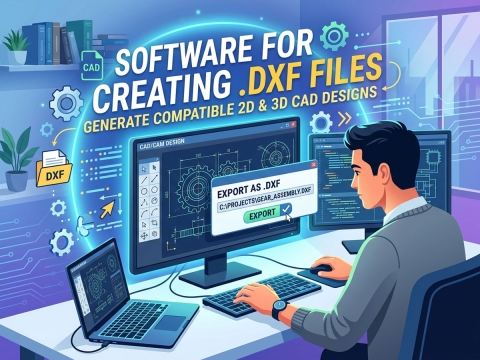
• ArtCAM ເຮັດໃຫ້ທ່ານນໍາເຂົ້າໄຟລ໌ໃນ DXF, EPS, ແລະ STL ຮູບແບບຖ້າທ່ານໄດ້ວາງແຜນໂຄງການຂອງທ່ານແລ້ວໂດຍໃຊ້ໂປແກຼມອື່ນ (ເຊັ່ນ: AutoCAD ຫຼື Adobe Illustrator).
• ພຽງແຕ່ເລືອກໄຟລ໌ຂອງທ່ານໂດຍການໄປທີ່ "File" > "ນໍາເຂົ້າ". ການຕິດຕັ້ງເສັ້ນທາງເຄື່ອງມືແມ່ນຂັ້ນຕອນຕໍ່ໄປນີ້ເມື່ອການອອກແບບຂອງທ່ານສໍາເລັດ.
ການຕັ້ງຄ່າເສັ້ນທາງເຄື່ອງມື
ເສັ້ນທາງເຄື່ອງມືແມ່ນເສັ້ນທາງທີ່ເຄື່ອງ CNC ຈະປະຕິບັດຕາມເພື່ອແກະສະຫຼັກການອອກແບບຂອງທ່ານ. ArtCAM ເຮັດ ໃຫ້ ຂະ ບວນ ການ ງ່າຍ ຂຶ້ນ ໂດຍ ການ ສະ ເຫນີ ຍຸດ ທະ ສາດ ເສັ້ນ ທາງ ເຄື່ອງ ມື ຕ່າງໆ ສໍາ ລັບ ປະ ເພດ ທີ່ ແຕກ ຕ່າງ ກັນ ຂອງ ການ ຕັດ.
ປະເພດເສັ້ນທາງເຄື່ອງມື
1. 2D Toolpaths: ສໍາລັບການດໍາເນີນງານການຕັດງ່າຍດາຍ, ເຊັ່ນ engraving ຫຼືການຕັດ profile. ເຫຼົ່ານີ້ແມ່ນເຫມາະສົມສໍາລັບການອອກແບບຮາບພຽງ.
2. 3D ເສັ້ນທາງເຄື່ອງມື: ໃຊ້ສໍາລັບການອອກແບບທີ່ຊັບຊ້ອນທີ່ຄວາມເລິກແລະຄວາມໂຄ້ງມີສ່ວນຮ່ວມ, ເຊັ່ນການສ້າງຮູບຊົງພື້ນ.
3. ເສັ້ນທາງເຄື່ອງມືເຈາະ: ຖ້າການອອກແບບຂອງທ່ານຮຽກຮ້ອງໃຫ້ມີການເຈາະ, ເສັ້ນທາງເຄື່ອງມືນີ້ຈະສ້າງຮູຕັ້ງໂດຍອີງໃສ່ຂະຫນາດຂອງເຈາະ.
ຂະບວນການຕິດຕັ້ງເສັ້ນທາງເຄື່ອງມື
•ເລືອກພື້ນທີ່ກັບເຄື່ອງຈັກ: ເພື່ອເລືອກພາກສ່ວນຂອງການອອກແບບທີ່ທ່ານຕ້ອງການໃຫ້ເຄື່ອງຕັດ, ໃຫ້ໃຊ້ເຄື່ອງມືການຄັດເລືອກໃນ ArtCAM.
•ເລືອກເຄື່ອງມືທີ່ຖືກຕ້ອງ: ໂດຍການປັບຕົວກໍານົດການເຊັ່ນ: ເສັ້ນຜ່າກາງແລະຄວາມເລິກຂອງການຕັດ, ArtCAM ຊ່ວຍໃຫ້ທ່ານສາມາດກໍານົດເຄື່ອງມືຕັດຂອງທ່ານ (ເຊັ່ນ: ເຄື່ອງຕັດປາຍ, ດັງບານ, ຫຼື V-bit).
•ກໍານົດຕົວກໍານົດການ machining: ກໍານົດຄວາມເລິກຂອງການຕັດ, ຄວາມໄວ spindle (RPM), ແລະອັດຕາການປ້ອນ (ຄວາມໄວຕັດ). ວັດສະດຸທີ່ທ່ານກໍາລັງຈັດການກັບແລະລະດັບຄວາມຊັດເຈນທີ່ຈໍາເປັນສໍາລັບໂຄງການຂອງທ່ານຈະກໍານົດຕົວກໍານົດການເຫຼົ່ານີ້.
• ສ້າງເສັ້ນທາງເຄື່ອງມື: ສ້າງເສັ້ນທາງເຄື່ອງມືຫຼັງຈາກພາລາມິເຕີຖືກຕ້ອງແລ້ວ. ການນໍາໃຊ້ການອອກແບບຂອງທ່ານແລະການຕັ້ງຄ່າເຄື່ອງຂອງທ່ານ, ArtCAM ຈະຄິດໄລ່ເສັ້ນທາງ.
ການຈຳລອງເສັ້ນທາງເຄື່ອງມື
ມັນເປັນຄວາມຄິດທີ່ດີທີ່ຈະຈໍາລອງເສັ້ນທາງເຄື່ອງມືເພື່ອກວດກາເບິ່ງວ່າເຄື່ອງຈັກ CNC ຈະປະຕິບັດການອອກແບບແນວໃດກ່ອນທີ່ຈະຜະລິດ Gcode ສຸດທ້າຍ. ດ້ວຍຄວາມຊ່ອຍເຫລືອຂອງຄວາມສາມາດໃນການຈໍາລອງຂອງ ArtCAM, ທ່ານອາດຈະເຫັນຕົວຢ່າງຂອງການຕັດແລະກໍານົດບັນຫາທີ່ເປັນໄປໄດ້ກ່ອນທີ່ຈະເຄື່ອງຈັກ.
ໃຫ້ແນ່ໃຈວ່າບໍ່ມີສ່ວນຂອງວັດສະດຸຫຼືເຄື່ອງຈັກຈະຂັດກັບເຄື່ອງມື. ກັບຄືນໄປຫາການຕິດຕັ້ງເສັ້ນທາງເຄື່ອງມືແລະເຮັດໃຫ້ການປັບຕົວທີ່ຈໍາເປັນຖ້າທ່ານພົບບັນຫາໃດໆ. ເນື່ອງຈາກວ່າ simulation ລົບລ້າງຄວາມຜິດພາດ, ມັນສາມາດຊ່ວຍປະຢັດທ່ານທັງເວລາແລະຊັບພະຍາກອນ.
ການສ້າງລະຫັດ G
ມັນຮອດເວລາແລ້ວທີ່ຈະສ້າງໄຟລ໌ G-Code ເມື່ອເສັ້ນທາງເຄື່ອງມືສຳເລັດແລ້ວ. ຂັ້ນຕອນນີ້ແມ່ນສຳຄັນຫຼາຍ, ເພາະວ່າ Gcode ຈະຖືກໃຊ້ໂດຍເຄື່ອງ CNC ເພື່ອປະຕິບັດການຕັດ.
ຂັ້ນຕອນການສ້າງ G-Code
1. ເລືອກ Post Processor: ArtCAM ແມ່ນເຂົ້າກັນໄດ້ກັບຫຼາຍຍີ່ຫໍ້ແລະປະເພດຂອງເຄື່ອງ CNC. ເລືອກໂປເຊດເຊີຫລັງທີ່ເຫມາະສົມ, ເຊິ່ງປ່ຽນເສັ້ນທາງເຄື່ອງມືຂອງທ່ານເປັນ G-Code ທີ່ເປັນເອກະລັກຂອງເຄື່ອງຂອງທ່ານ.
2. ສ້າງ G-Code: ເລືອກໂຮງງານຜະລິດໄປສະນີແລະຫຼັງຈາກນັ້ນໃຫ້ຄລິກໃສ່ "Generate G-Code" ທາງເລືອກ. ໄຟລ໌ດັ່ງກ່າວຈະຖືກບັນທຶກໄວ້ດ້ວຍການຂະຫຍາຍ ".nc" ຫຼື ".tap," ຫຼືໃນຮູບແບບທີ່ສາມາດອ່ານໄດ້ໂດຍເຄື່ອງ CNC ຂອງທ່ານ.
3. ບັນທຶກໄຟລ໌: ເມື່ອທ່ານພ້ອມທີ່ຈະສົ່ງໄຟລ໌ G-Code ໄປຫາເຄື່ອງ CNC, ບັນທຶກມັນໄວ້ໃນບ່ອນທີ່ຈະສະດວກສໍາລັບທ່ານໃນການເຂົ້າເຖິງ.
ການໂອນລະຫັດ G-Code ກັບເຄື່ອງ CNC ຂອງທ່ານ
ໃນປັດຈຸບັນທີ່ທ່ານມີຂອງທ່ານ G-Code ໄຟລ໌, ມັນເຖິງເວລາທີ່ຈະໂຫຼດມັນເຂົ້າໄປໃນເຄື່ອງ CNC. ມີບາງວິທີໃນການເຮັດສິ່ງນີ້ຂຶ້ນກັບເຄື່ອງຈັກ.
•ການໂອນ USB: G-Code ສາມາດໂອນຜ່ານ USB drive ໃນເຄື່ອງ CNC ຫຼາຍ. ເພື່ອໃຊ້ໄຟລ໌, ພຽງແຕ່ຄັດລອກມັນໃສ່ແຜ່ນ USB ແລະໃສ່ມັນເຂົ້າໄປໃນຕົວຄວບຄຸມຂອງຄອມພິວເຕີ.
• ການເຊື່ອມຕໍ່ໂດຍກົງ: ການນໍາໃຊ້ການເຊື່ອມຕໍ່ serial ຫຼື USB, ອຸປະກອນສະເພາະໃດຫນຶ່ງເຮັດໃຫ້ການສື່ສານໂດຍກົງລະຫວ່າງຄອມພິວເຕີຂອງທ່ານກັບ CNC.
• Wireless Transfer: ທ່ານສາມາດສົ່ງໄຟລ໌ G-Code ໄດ້ໂດຍກົງຈາກຄອມພິວເຕີຂອງທ່ານຜ່ານ Wi-Fi ຖ້າເຄື່ອງ CNC ຂອງທ່ານຮອງຮັບການເຊື່ອມຕໍ່ໄຮ້ສາຍ.
ເມື່ອ G-Code ຖືກອັບໂຫລດ, ທ່ານສາມາດເລີ່ມຕົ້ນເຄື່ອງຈັກໄດ້.
ຄວາມຜິດພາດທົ່ວໄປທີ່ຈະຫຼີກເວັ້ນໃນເວລາທີ່ສ້າງ G-Code
ເຖິງແມ່ນວ່າຜູ້ໃຊ້ທີ່ມີປະສົບການກໍ່ສາມາດເຮັດຜິດພາດໃນລະຫວ່າງຂະບວນການຜະລິດ G-Code. ບາງຄວາມຜິດພາດທົ່ວໄປທີ່ທ່ານສາມາດເຮັດໄດ້ແມ່ນ,
1. ການຕັ້ງຄ່າເສັ້ນທາງເຄື່ອງມືບໍ່ຖືກຕ້ອງ: ກວດສອບອັດຕາການປ້ອນຂໍ້ມູນ, ຄວາມໄວຂອງ spindle ແລະຂະໜາດເຄື່ອງມືຂອງທ່ານສອງເທື່ອຕໍ່ມື້.
2. ການລະເລີຍການຈໍາລອງ: ເຖິງແມ່ນວ່າການຈໍາລອງອາດຈະໃຊ້ເວລາຫຼາຍ, ມັນອາດຈະຊ່ວຍປະຢັດຄວາມຜິດພາດລາຄາແພງ.
3. ການນໍາໃຊ້ໂປເຊດເຊີໄປສະນີທີ່ບໍ່ຖືກຕ້ອງ: ກວດສອບວ່າໂປເຊດເຊີໄປສະນີທີ່ທ່ານໃຊ້ແມ່ນເຫມາະສົມສໍາລັບເຄື່ອງ CNC ໂດຍສະເພາະທີ່ທ່ານເປັນເຈົ້າຂອງ.
ຄໍາແນະນໍາສໍາລັບການເພີ່ມປະສິດທິພາບ G-Code Generation ໃນ ArtCAM
ການບັນລຸເຄື່ອງຈັກ CNC ທີ່ບໍ່ມີຮອຍຕໍ່ແລະມີປະສິດທິພາບຮຽກຮ້ອງໃຫ້ມີການເພີ່ມປະສິດທິພາບການຜະລິດ G-Code ໃນ ArtCAM. ໂດຍການປັບປຸງເສັ້ນທາງເຄື່ອງມືຂອງທ່ານ, ປັບປຸງອັດຕາອາຫານ, ແລະການຈັດຊັ້ນການອອກແບບຂອງທ່ານ, ທ່ານອາດຈະປະຫຍັດເວລາແລະປັບປຸງຄວາມຖືກຕ້ອງຂອງໂຄງການຂອງທ່ານ. ການປັບຂະໜາດນ້ອຍເຫຼົ່ານີ້ຊ່ວຍໃຫ້ທ່ານໄດ້ປະໂຫຍດສູງສຸດຈາກເຄື່ອງຈັກ ແລະວັດສະດຸຂອງທ່ານ ໃນຂະນະທີ່ຍັງເພີ່ມປະສິດທິພາບການເຮັດວຽກ. ນີ້ແມ່ນຕົວຊີ້ບາງອັນສຳລັບການເພີ່ມປະສິດທິພາບການສ້າງ G-Code ຂອງ ArtCAM:
• ໃຊ້ Layers ສໍາລັບການອອກແບບທີ່ຊັບຊ້ອນ: ການໃຊ້ຊັ້ນຕ່າງໆສາມາດຊ່ວຍໃຫ້ທ່ານຈັດການ ແລະຈັດວາງຫຼາຍເສັ້ນທາງໃນໂຄງການຂອງທ່ານຢ່າງມີປະສິດທິພາບ.
• ທົດສອບດ້ວຍວັດສະດຸຕົວຢ່າງ: ໃຫ້ແນ່ໃຈວ່າທຸກຢ່າງເຮັດວຽກຢ່າງຖືກຕ້ອງໂດຍການທົດສອບ G-Code ໃນຕົວຢ່າງກ່ອນທີ່ຈະດໍາເນີນການກັບຜະລິດຕະພັນສໍາເລັດຮູບຂອງທ່ານ.
• Optimize Toolpaths for Quicker Cuts: ArtCAM ໃຫ້ທ່ານປັບ toolpaths ສໍາລັບປະສິດທິພາບສູງສຸດ.
• ລອງປັບການສັ່ງຕັດ ແລະ ອັດຕາອາຫານເພື່ອການຜະລິດໄວຂຶ້ນໂດຍບໍ່ເສຍຄຸນນະພາບ.
ການເລືອກຍຸດທະສາດ ArtCAM Toolpath ທີ່ເໝາະສົມສຳລັບໂຄງການຂອງທ່ານ
ArtCAM ສະເໜີຍຸດທະສາດເສັ້ນທາງເຄື່ອງມືຫຼາຍຢ່າງ, ແລະ ການເລືອກອັນທີ່ຖືກຕ້ອງກ່ອນທີ່ຈະສ້າງລະຫັດ G ຈະກຳນົດທັງຄຸນນະພາບການຕັດ ແລະ ເວລາຮອບວຽນ. ເສັ້ນທາງເຄື່ອງມືໂປຣໄຟລ໌ຕັດຕາມເສັ້ນຂອບຂອງເວັກເຕີ 2D ສຳລັບຕົວອັກສອນປ້າຍ, ການຝັງ, ແລະ ການສ້າງໂປຣໄຟລ໌ອົງປະກອບ. ເສັ້ນທາງເຄື່ອງມືການເກັບກູ້ພື້ນທີ່ເອົາວັດສະດຸພາຍໃນ ຫຼື ພາຍນອກຂອບເຂດເວັກເຕີສຳລັບຖົງ, ຮ່ອງ, ແລະ ຊ່ອງຫວ່າງດ້ານລຸ່ມຮາບພຽງ. ສຳລັບ 3D ວຽກງານ, ການເຈາະເຄື່ອງມືແບບຫຍາບຄາຍຈະກຳຈັດວັດສະດຸທີ່ມີຂະໜາດໃຫຍ່ອອກດ້ວຍດອກເຈາະຮາບພຽງໃນຄ່າທີ່ຫຼຸດລົງຢ່າງຮຸນແຮງ, ແລະ ເສັ້ນທາງການເຈາະສຳເລັດຮູບຈະຕິດຕາມພື້ນຜິວທີ່ໂລ່ງແຈ້ງດ້ວຍດອກເຈາະດັງບານໃນຂັ້ນຕອນທີ່ລະອຽດເພື່ອສ້າງລາຍລະອຽດທີ່ລຽບນຽນໃນແຜງຕົກແຕ່ງ, ເສົາຄ້ຳ, ແລະ ອົງປະກອບເຟີນີເຈີ.
ການຈັບຄູ່ເສັ້ນທາງເຄື່ອງມືກັບເຄື່ອງຈັກມີຄວາມສຳຄັນເທົ່າກັບການຈັບຄູ່ມັນກັບການອອກແບບ. ມາດຕະຖານ 3 ແກນ routers ໄມ້ CNC ຈັດການກັບການຕັດໂປຣໄຟລ໌, ການເຈາະຮູ, ແລະ ການແກະສະຫຼັກຮູບຊົງດ້ານດຽວຢ່າງມີປະສິດທິພາບ. ຮູບປັ້ນທີ່ສັບສົນ ແລະ ຮູບແກະສະຫຼັກແບບຫໍ່ຫຸ້ມຕ້ອງການເສັ້ນທາງເຄື່ອງມືໝູນວຽນທີ່ມີຢູ່ເມື່ອສົ່ງລະຫັດ G ອອກສຳລັບ 3D ເຄື່ອງ router CNC ດ້ວຍແກນທີ 4. ການສະແດງຕົວຢ່າງການຈຳລອງເສັ້ນທາງເຄື່ອງມືຂອງ ArtCAM ຊ່ວຍໃຫ້ທ່ານສາມາດກວດສອບຮູບຮ່າງທີ່ສຳເລັດແລ້ວໃນໜ້າຈໍກ່ອນທີ່ຈະຕັດສິນໃຈໃສ່ວັດສະດຸ, ເພື່ອກວດຈັບຄວາມຜິດພາດຂອງຄວາມເລິກ, ຮອຍຂູດ ແລະ ພື້ນທີ່ທີ່ພາດໄປ ເຊິ່ງຖ້າບໍ່ດັ່ງນັ້ນຈະເຮັດໃຫ້ເສຍເວລາໃນສະຕັອກ ແລະ ເຄື່ອງຈັກ.
ການເລືອກໂປເຊດເຊີໂພສທີ່ຖືກຕ້ອງສຳລັບຕົວຄວບຄຸມ CNC ຂອງທ່ານ
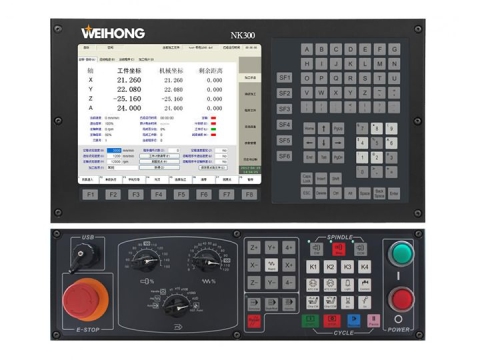
ໂປເຊດເຊີໂພສແມ່ນຊັ້ນການແປລະຫວ່າງຂໍ້ມູນເສັ້ນທາງເຄື່ອງມືພາຍໃນຂອງ ArtCAM ແລະພາສາລະຫັດ G ສະເພາະທີ່ຕົວຄວບຄຸມ CNC ຂອງທ່ານເຂົ້າໃຈ. ຕົວຄວບຄຸມທີ່ແຕກຕ່າງກັນ, ເຊັ່ນ DSP, Mach3, GRBL, NCStudio, ແລະ Syntec, ຕີຄວາມຄຳສັ່ງລະຫັດ G ດ້ວຍການປ່ຽນແປງທີ່ລະອຽດອ່ອນໃນຮູບແບບ arc, ລະຫັດ spindle, ແລະການຈັດການ safe-h8. ການໃຊ້ໂປເຊດເຊີໂພສທີ່ບໍ່ຖືກຕ້ອງສາມາດເຮັດໃຫ້ເກີດຄວາມຜິດພາດໃນທິດທາງແກນ, ລຳດັບການເລີ່ມຕົ້ນຂອງ spindle ທີ່ບໍ່ຖືກຕ້ອງ, ຫຼືການເຄື່ອນໄຫວຢ່າງໄວວາທີ່ບໍ່ຄາດຄິດທີ່ເຮັດໃຫ້ເຄື່ອງມືຕົກເຂົ້າໄປໃນຊິ້ນວຽກ.
ArtCAM ມາພ້ອມກັບຫ້ອງສະໝຸດໂປເຊດເຊີສຳລັບຕົວຄວບຄຸມທົ່ວໄປ, ແລະຜູ້ຜະລິດເຣົາເຕີ CNC ສ່ວນໃຫຍ່ຈະໃຫ້ໄຟລ໌ໂປເຊດເຊີທີ່ແນະນຳໃຫ້ກົງກັບເຟີມແວຂອງເຄື່ອງຂອງເຂົາເຈົ້າ. ກ່ອນທີ່ຈະບັນທຶກໄຟລ໌ G-code ອັນທຳອິດຂອງທ່ານ, ໃຫ້ຢືນຢັນວ່າເຄື່ອງຂອງທ່ານໃຊ້ຕົວຄວບຄຸມໃດ ແລະໂຫຼດໂປເຊດເຊີທີ່ສອດຄ້ອງກັນໃນການຕັ້ງຄ່າຜົນຜະລິດຂອງ ArtCAM. ດຳເນີນການທົດສອບແບບແຫ້ງໂດຍປິດ spindle ແລະຍົກເຄື່ອງມືຂຶ້ນເພື່ອກວດສອບວ່າການເຄື່ອນໄຫວຂອງແກນ, ອັດຕາການປ້ອນ, ແລະການປ່ຽນແປງເຄື່ອງມືດຳເນີນການຕາມລຳດັບທີ່ຖືກຕ້ອງ. ສຳລັບພາບລວມທີ່ກວ້າງຂວາງຂອງຊອບແວການອອກແບບ ແລະ ການຜະລິດທີ່ເຂົ້າກັນໄດ້, ຫ້ອງສະໝຸດຊັບພະຍາກອນຊອບແວ CNC ລາຍຊື່ທີ່ໃຊ້ກັນຢ່າງກວ້າງຂວາງທີ່ສຸດ ຊຸດຊອບແວ CAD/CAM ພ້ອມກັບຮູບແບບໄຟລ໌ທີ່ຮອງຮັບ ແລະ ຄວາມເຂົ້າກັນໄດ້ຂອງຕົວຄວບຄຸມ.
ການແກ້ໄຂບັນຫາຄວາມຜິດພາດ G-Code ທົ່ວໄປຫຼັງຈາກສົ່ງອອກຈາກ ArtCAM
ເຖິງແມ່ນວ່າເສັ້ນທາງເຄື່ອງມືທີ່ຖືກອອກແບບຢ່າງຖືກຕ້ອງກໍ່ສາມາດສ້າງຜົນໄດ້ຮັບທີ່ບໍ່ຄາດຄິດໃນເຄື່ອງຈັກໄດ້ ຖ້າການສົ່ງອອກລະຫັດ G ມີຄວາມບໍ່ກົງກັນຂອງພາລາມິເຕີ. ໜຶ່ງໃນບັນຫາທີ່ພົບເລື້ອຍທີ່ສຸດແມ່ນຄວາມບໍ່ກົງກັນຂອງຫົວໜ່ວຍ: ArtCAM ອາດຈະສົ່ງອອກເປັນມິນລີແມັດ ໃນຂະນະທີ່ຕົວຄວບຄຸມຄາດຫວັງນິ້ວ, ເຮັດໃຫ້ເຄື່ອງຈັກຕັດໃນສ່ວນໜຶ່ງຂອງຂະໜາດທີ່ຕັ້ງໃຈໄວ້ ຫຼື ຕັດເກີນຂະໜາດຂອງຊິ້ນວຽກທັງໝົດ. ກວດສອບສະເໝີວ່າຫົວຂໍ້ລະຫັດ G ລະບຸ G21 ສຳລັບແມັດຕຣິກ ຫຼື G20 ສຳລັບອິມພີລຽນ, ແລະຢືນຢັນວ່າການຕັ້ງຄ່າຫົວໜ່ວຍເລີ່ມຕົ້ນຂອງຕົວຄວບຄຸມກົງກັນ.
ຄວາມຜິດພາດຂອງອັດຕາການປ້ອນຖືກຈັດອັນດັບເປັນບັນຫາທີ່ພົບເລື້ອຍທີ່ສຸດອັນດັບ 2. ຖ້າອັດຕາການປ້ອນທີ່ສົ່ງອອກເກີນຄວາມໄວໃນການເດີນທາງສູງສຸດຂອງເຄື່ອງຈັກ, ຕົວຄວບຄຸມຈະບີບຄ່າຢ່າງງຽບໆ ຫຼື ສົ່ງສັນຍານເຕືອນ, ຂຶ້ນກັບເຟີມແວ. ກວດສອບພາລາມິເຕີເສັ້ນທາງເຄື່ອງມື ArtCAM ຂອງທ່ານທຽບກັບຄວາມໄວໃນການປ້ອນສູງສຸດ ແລະ ຄວາມໄວໃນການຂ້າມທີ່ໄວຂອງເຄື່ອງຈັກກ່ອນທີ່ຈະສົ່ງອອກ. ຄ່າ Safe-h8 ແລະ ການດຶງກັບຄືນຍັງຕ້ອງການຄວາມສົນໃຈ; ການຕັ້ງຄ່າລະນາບການດຶງກັບຄືນຕໍ່າເກີນໄປສາມາດລາກເຄື່ອງມືໄປທົ່ວຕົວໜີບ ຫຼື ຮາດແວທີ່ກົດຄ້າງໄວ້ລະຫວ່າງການຕັດ. ຄູ່ມືທີ່ສົມບູນແບບກ່ຽວກັບ ບັນຫາທົ່ວໄປຂອງ router CNC ແລະວິທີແກ້ໄຂການແກ້ໄຂບັນຫາ ກວມເອົາບັນຫາກົນຈັກ ແລະ ຊອບແວເພີ່ມເຕີມທີ່ສົ່ງຜົນກະທົບຕໍ່ຄວາມຖືກຕ້ອງຂອງການຕັດ. ເມື່ອຂະບວນການເຮັດວຽກຂອງທ່ານຖືກຕັ້ງຄ່າແລ້ວ, ຫ້ອງສະໝຸດຂອງ ຟຣີ 3D ໄຟລ໌ເຄື່ອງ CNC router ສະໜອງການອອກແບບທີ່ພ້ອມທີ່ຈະນຳເຂົ້າສຳລັບການທົດສອບທໍ່ສົ່ງ ArtCAM-to-machine ຂອງທ່ານໃນໂຄງການຕົວຈິງ.
ສະຫຼຸບ
ມັນງ່າຍດາຍທີ່ຈະສ້າງ G-Code ສໍາລັບເຄື່ອງ CNC ໂດຍໃຊ້ ArtCAM. ທັງຫມົດທີ່ທ່ານມີເພື່ອເຮັດແມ່ນການສ້າງຕັ້ງໂຄງການຂອງທ່ານ, ການອອກແບບ, ເຮັດໃຫ້ toolpaths, ແລະສົ່ງອອກໄຟລ໌ G-Code. ມີປະສົບການພຽງເລັກນ້ອຍ, ທ່ານສາມາດສ້າງໄຟລ໌ machinable ທີ່ດີເລີດທີ່ຮັບປະກັນຜົນຜະລິດທີ່ຖືກຕ້ອງແລະຜົນຜະລິດ. ຢ່າລືມນໍາໃຊ້ໂປເຊດເຊີ post ທີ່ເຫມາະສົມ, simulate ເສັ້ນທາງເຄື່ອງມືຂອງທ່ານແລະໂອນໄຟລ໌ຢ່າງຖືກຕ້ອງກັບເຄື່ອງ CNC ຂອງທ່ານ. ດຽວນີ້ການອອກແບບດິຈິຕອລຂອງທ່ານສາມາດຫັນເຂົ້າສູ່ຄວາມເປັນຈິງແລ້ວ.